Puml

==== で、二重線、—- で一重線をnoteや□のやつの文章につけると、分割できる

PlantUMLの隠れた機能:plantuml-stdlibを使いこなそう

にかいてあるように、

skinparam swimlaneTitleStyle “bold”
skinparam noteBackgroundColor honeydew
skinparam activityBorderColor darkgreen
skinparam PartitionBorderThickness 8

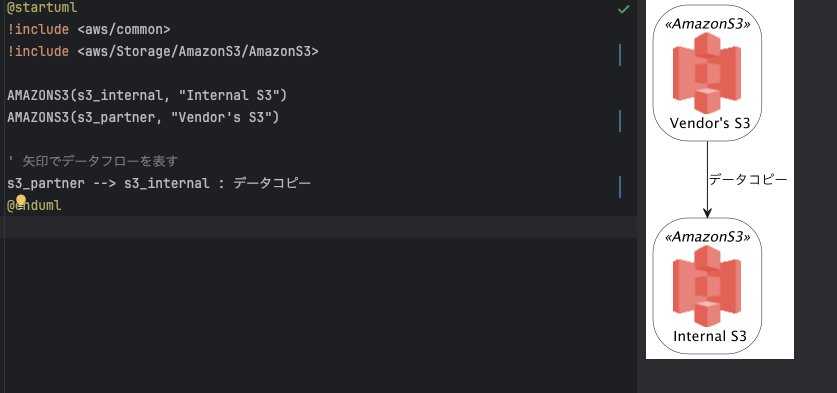
@startuml
!include <aws/common>
!include <aws/Storage/AmazonS3/AmazonS3>

AMAZONS3(s3_internal, “Internal S3”)
AMAZONS3(s3_partner, “Vendor’s S3”)

‘ 矢印でデータフローを表す
s3_partner –> s3_internal : データコピー
@enduml


でかけるらしいです。


PlantUML 言語リファレンスガイド (1.2025.0)

https://qiita.com/rye_442/items/758e58728553f66c08a6

pumlテク

    -[#magenta]->
activity図の場合、フローの矢印が勝手に入るけど、手動で->を書けば矢印にコメント-yes->が入る

でactivity図の色がかわる

PlantUMLの隠れた機能:plantuml-stdlibを使いこなそう


pumlでactivity図を作ったときに, git hookで管理するgit hook pre- commit

  1. Git hook の設定
    リポジトリ内で以下のファイルを作成:

.git/hooks/pre-commit:

touch .git/hooks/pre-commit
idea git/hooks/pre-commit

  1. 中身の例:

    #!/bin/bash
    set -e
    
    echo "Generating PlantUML PNGs..."
    
    # Gitステージ済みのPUMLファイルだけを対象にする
    for f in $(git diff --cached --name-only | grep '\.puml$'); do
      if [ -f "$f" ]; then
        echo "  → $f"
        # plantumlコマンドを使ってPNGを生成
        plantuml "$f"
    
        png_file="${f%.puml}.png"
        if [ -f "$png_file" ]; then
          git add "$png_file"
        else
          echo "⚠️ PNG not found for $f"
        fi
      fi
    done
    
    echo "✅ Done generating PlantUML PNGs."


    HOGE.cmapxが生まれるactivity図を書く場合(.pngへのジャンプリンクを作ってcommitに入れたい場合):

    #!/bin/bash
    set -e
    
    echo "Generating PlantUML PNGs and cmapx files..."
    
    # Gitステージ済みのPUMLファイルだけを対象にする
    git diff --cached --name-only --diff-filter=ACM | grep '\.puml$' | while read -r f; do
    if [ -f "$f" ]; then
    echo " → Generating for: $f"
    
    # PNG と cmapx を生成(PlantUMLデフォルトで cmapx も生成)
    plantuml "$f"
    
    # 生成ファイル
    png_file="${f%.puml}.png"
    cmapx_file="${f%.puml}.cmapx"
    
    # PNG をステージ
    if [ -f "$png_file" ]; then
    git add "$png_file"
    else
    echo "⚠️ PNG not found for $f"
    fi
    
    # cmapx をステージ
    if [ -f "$cmapx_file" ]; then
    git add "$cmapx_file"
    fi
    fi
    done
    
    echo "✅ Done generating PlantUML PNGs and cmapx files."
    

    実行権限を付与

  2. chmod +x .git/hooks/pre-commit
  • もし plantuml コマンドが存在しない場合は:
which plantuml

で確認し、なければ:

brew install plantuml

を実行してください。


Tableau

# メモ

DATA SaberっていうTableauのコミュニティがあるらしい
Tableau イベントカレンダー

にあるように、Salesforce 自身がWebinarsでTableau 基礎 体験会をやってるらしい。

# インストールとデータソース接続

初心者向け Tableau用語集\

# チャートのメモ

Tableauで作れるチャート一覧 -全20種- (随時追加)


# とりあえずtableau public のページ作った。


## Tableauによる最強・最速のデータ可視化テクニック等で用いられているデータソースについて

の質問先にあるGoogle Driveに存在する。
二重軸がでるのは、二番目の行!1番目にはでてこないp.74
オレンジのところがメニューバー

AWS Skill builder: Builder Labs が期間限定無料らしい

表題の通り、AWS Skill builder: Builder Labsが期間限定無料らしいです。
※ こちらの無料学習プランは 2025 年 11 月 2 日までの期間限定アクセスです。

メアドさえ登録できるので、AWSちょっと触ってみたいタイミングの人におすすめです。

3. Introduction to Amazon EC2 (日本語): このラボでは、Amazon EC2 インスタンスの起動、サイズ変更、管理、モニタリングの概要を学習します。Amazon Elastic Compute Cloud (Amazon EC2) は、クラウド内でコンピューティング性能を変更できるウェブサービスです。Amazon EC2 を使用すると、開発者は高いスケール性を持ったクラウドコンピューティングを簡単に利用できるようになります。

をやってみます。
ネットワーク設定はこんな感じ。

高度な詳細の6個目くらいの終了保護に有効をつけるのを忘れずに。(割と前の方にある。)

結果↓こんな感じのがでるとおもいます。おわり
* AWSは左のサイドバーのことをナビゲーションペインって読んでるから注意。


多言語対応気をつけること(Dev環境エラーについて)

  • useTranslations() で得られる tReact Hook から返される関数

  • イベントハンドラ useCallbackuseEffect 内で直接 t を参照すると、React は その依存関係が変わったときに再計算する必要がある と考えます
  • 依存配列に入れていないと react-hooks/exhaustive-deps 警告が出ます

    • 翻訳関数 t は依存配列に入れる

    • イベントハンドラや useEffect 内で使うときも同じ

    • もし t を渡す関数を別で作る場合は、引数として渡す方法 も安全です:

    function showWorkerClick(tFunc: (key: string) => string) {
    alert(tFunc('worker.click'));
    }
    // 使用側
    const t = useTranslations();
    const handleClick = () => showWorkerClick(t);

    こうすれば依存配列の問題も起きません。


    💡 要は 「イベントハンドラやコールバック関数の中で使う変数は、必ず依存配列に入れるか引数で渡す」 というルールです。

    ### 使ってない変数があると怒られるし、それを消した後に、.nextをyarn devで入れ直すと

    npx eslint --fix .

    で起きるエラーは結構消える。

    あとは、高階関数と依存注入使えば大体うまく行く。大体。

import { NextRequest, NextResponse } from 'next/server';
import { auth } from '@/auth';
import createIntlMiddleware from 'next-intl/middleware';
import { routing } from './i18n/routing';
import { Locale, normalizePath, isPublicPlanPageURL, getLoginPagePath, getHomePagePath } from '@/utils/path';

const PUBLIC_FILE = /\.(.*)$/;
// 公開認証ページ
const PUBLIC_ROUTES = ['/auth/login', '/auth/register', '/auth/forgot-password', '/auth/reset-password'];

// next-intlのミドルウェアを初期化
const intlMiddleware = createIntlMiddleware({
  locales: routing.locales,
  defaultLocale: routing.defaultLocale,
  localePrefix: 'always',
});

export async function middleware(req: NextRequest) {
  // パスの末尾スラッシュを削除して正規化
  const pathname = normalizePath(req.nextUrl.pathname);
  // URLからロケールプレフィックスを抽出
  const locale = pathname.split('/')[1] as Locale;

  // --- ルート / の場合、ロケール判定 & リダイレクト ---
  if (pathname === '/') {
    const supportedLocales = routing.locales;
    const cookieLocale = req.cookies.get('locale')?.value as Locale | undefined;

    // Cookie > Accept-Language > デフォルトの順で最適なロケールを決定
    const matchedLocale: Locale =
      cookieLocale && supportedLocales.includes(cookieLocale)
        ? cookieLocale
        : (((req.headers.get('accept-language') || '')
            .split(',')
            .map((l) => l.split(';')[0].trim())
            .find((l) => supportedLocales.includes(l as Locale)) as Locale) ?? routing.defaultLocale);

    // 決定したロケールでリダイレクトし、Cookieに保存
    const url = req.nextUrl.clone();
    url.pathname = `/${matchedLocale}`;
    const res = NextResponse.redirect(url);
    res.cookies.set('locale', matchedLocale, { path: '/' });
    return res;
  }

  // --- 公開ファイルはスキップ ---
  if (PUBLIC_FILE.test(pathname)) return;

  // --- パブリックリンクの場合、ロケールプレフィックスがなければ追加 ---
  if (isPublicPlanPageURL(pathname) && !routing.locales.includes(locale)) {
    const cookieLocale = req.cookies.get('locale')?.value as Locale | undefined;
    const matchedLocale: Locale =
      cookieLocale && routing.locales.includes(cookieLocale) ? cookieLocale : routing.defaultLocale;

    const url = req.nextUrl.clone();
    url.pathname = `/${matchedLocale}${pathname}`;
    return NextResponse.redirect(url);
  }

  const session = await auth();
  const isPublicRoute = PUBLIC_ROUTES.some((route) => pathname.includes(route));

  // --- 認証済みが認証ページにアクセス → トップにリダイレクト ---
  if (session && isPublicRoute) {
    return NextResponse.redirect(new URL(getHomePagePath(locale), req.url));
  }

  // --- 未認証が公開ページ以外にアクセス → ログインページにリダイレクト ---
  if (!session && !isPublicRoute && !isPublicPlanPageURL(pathname)) {
    return NextResponse.redirect(new URL(getLoginPagePath(locale), req.url));
  }

  // --- next-intl ミドルウェア適用 ---
  const intlResponse = intlMiddleware(req);
  intlResponse.headers.set('x-url', pathname);
  intlResponse.headers.set('x-locale', locale);

  // 認証済みなら Cookie にパスを残す
  if (session) {
    intlResponse.cookies.set('X_URL', pathname, { path: '/' });
  }

  return intlResponse;
}

export const config = {
  matcher: ['/((?!_next/static|_next/image|favicon.ico|api).*)'],
};
/*
、正規表現でUUIDを抽出するところだけ、汎用性を上げるためにLOCALE TYPEを書いておく。
*/
export type Locale = 'ja' | 'en'; // 必要に応じて他言語追加

const LOCALES: Locale[] = ['ja', 'en'];
const localePattern = LOCALES.join('|');
export const UUID_PATH_REGEX = new RegExp(
  `^/(?:(${localePattern})/)(?:public/)?([0-9a-f]{8}-[0-9a-f]{4}-[0-9a-f]{4}-[0-9a-f]{4}-[0-9a-f]{12})`,
);


export const PUBLIC_UUID_PATH_REGEX = new RegExp(`^/(?:(${localePattern})/)public/`);
/**
 * 現在のページがパブリックリンクのページか判定する
 */
export const isPublicPlanPageURL = (path: string) => {
  const localePattern = LOCALES.join('|');
  return new RegExp(`^/(?:(${localePattern})/)?plan/public/`).test(path);
};

/**
 * 現在のページがパブリックリンクのページか判定する
 */
export const isPublicPlanPageURL = (path: string) => {
  return PUBLIC_UUID_PATH_REGEX.test(path);
};

/**
 * 未認証ユーザー用のログインページパスを生成
 */
export const getLoginPagePath = (locale: Locale) => `/${locale}/auth/login`;

/**
 * 認証済みユーザー用のトップページパス
 */
export const getHomePagePath = (locale: Locale) => `/${locale}/`;
import '../globals.css';
import { ReactNode } from 'react';
import { NextIntlClientProvider } from 'next-intl';
import { headers } from 'next/headers';
import PageTemplate from '@/components/templates/PageTemplate';
import NoExistUserSessionLogout from '@/components/atoms/NoExistUserSessionLogout';
import prisma from '@/utils/prismaClient';
import { auth } from '@/auth';
import { makeImagePath } from '@/utils/image';
import { TRPCProvider } from '@/trpc/client';
import { extractPlanUUIDFromPath, isPublicPlanPageURL } from '@/utils/path';
import { makeGuestUser } from '@/utils/user';
import getRequestConfig from '@/i18n/request';
import { routing } from '@/i18n/routing';

export default async function RootLayout({
  children,
}: Readonly<{
  children: ReactNode;
}>) {
  const reqHeaders = await headers();
  const pathname = reqHeaders.get('x-url');
  // --- next-intl 用 locale / messages を取得 ---
  const locale = reqHeaders.get('x-locale') || routing.defaultLocale; // middleware でヘッダーにセットしていればここから取得
  const requestConfig = await getRequestConfig({ requestLocale: Promise.resolve(locale) });

  // --- loginしなくても見れる情報の取得をここでやる。公開プラン判定 ---
  const isPublicPage = pathname ? isPublicPageURL(pathname) : false;
  const uuid = pathname ? extractUUIDFromPath(pathname) : null;
  const session = await auth();
  const user ; ログインユーザーの取得をsession情報から照らし合わせて行う。ログインしていないユーザーの場合は、ここで閲覧者用の使い捨てユーザーを用意する。

  // --- レンダリング ---
  return (
    <html>
      <body className="min-h-screen">
        <TRPCProvider>
          <NextIntlClientProvider locale={requestConfig.locale} messages={requestConfig.messages}>
            <NoExistUserSessionLogout hasSession={!!session} hasUser={!!user}>
              {user ? (
                <PageTemplate>
                  {children}
                </PageTemplate>
              ) : (
                <>{children}</> // ログインページなどの認証が不要なページ
              )}
            </NoExistUserSessionLogout>
          </NextIntlClientProvider>
        </TRPCProvider>
      </body>
    </html>
  );
}

↑これをsrc/app/[locale]/layout.tsxにおく。

import { getRequestConfig } from 'next-intl/server';
import { hasLocale } from 'next-intl';
import { routing } from './routing';

export default getRequestConfig(async ({ requestLocale }) => {
  // リクエストされた言語の取得と検証
  const requested = await requestLocale;
  // サポートされている言語かチェックし、未対応の場合はデフォルト言語を使用
  const locale = hasLocale(routing.locales, requested) ? requested : routing.defaultLocale;

  return {
    locale,
    messages: (await import(`@/../messages/${locale}.json`)).default,
  };
});
import { defineRouting } from 'next-intl/routing';
import { createNavigation } from 'next-intl/navigation';

// 利用可能な言語とデフォルト言語を設定
export const routing = defineRouting({
  locales: ['en', 'ja'],
  defaultLocale: 'ja',
});

// ナビゲーション用のユーティリティを作成
export const { Link, useRouter } = createNavigation(routing);

↑2つをsrc/i18n直下に、それぞれrequest.ts, routing.tsとして置く。

そして、next.config.tsを

import type { NextConfig } from 'next';
import createNextIntlPlugin from 'next-intl/plugin';

// 翻訳設定ファイルのパスを指定してプラグイン作成
const withNextIntl = createNextIntlPlugin('./src/i18n/request.ts');

const nextConfig: NextConfig = {
  /* config options here */
  images: {
    remotePatterns: [{ hostname: 'lh3.googleusercontent.com', protocol: 'https' }],
  },
  serverExternalPackages: ['pino', 'pino-pretty'],
  output: 'standalone',
  experimental: {
    authInterrupts: true,
  },
};

// Next.js 設定を next-intl でラップして export
export default withNextIntl(nextConfig);
 { "common": {
    "//": "汎用的に使う翻訳 ",
    "search": "Search",
    "clear": "Clear",
    "copy": "Copy",
    "editAttribute": "Edit Attribute",
    "delete": "Delete",
    "toggleArchive": "Toggle Archive",
    "archive": "Archive",
    "description": {
      "//": "説明コンポーネントに使う翻訳 ",
      "editLabel": "Edit description",
      "viewLabel": "View description",
      "placeholder": "Enter a description",
      "submit": "Update"
    }
  },
  "header": {
    "publicLinkAccess": "Public link access",
    "menu": {
      "adminPanel": "Admin Panel",
      "profileSettings": "Profile Settings",
      "logout": "Logout"
    }
}

みたいに、root/messages/ja, en.jsonを書く。

Next.js (とJavaScript)

Next.js:


Node.js

[PM2](https://note.com/mega_gorilla/n/nff477d9f263d)は、Node.jsアプリケーションを本番環境で安定的に運用するための強力なツール
### React

| 用語 | 意味 |
| —————————— | ———————————— |
| `__dirname` | このファイルがあるディレクトリの絶対パス |
| `path.resolve()` | 引数を結合して絶対パスを作る |
| `path.resolve(__dirname, ‘…’)` | このファイルを基準にした絶対パスが作れる → 安定したフォルダ参照に最適 |

`next-intl.config.ts`のとき注意。
#### イベントハンドラ
ブラウザ上で発生するイベント(クリック、入力、フォーム送信など)に反応して処理を行う
– onSubmit → HTML の <form> で送信時に発火するイベント
– handleSubmit → そのイベントを処理するために書く自分の関数(名前は一応自由慣習で、handleナンチャラにする)
| イベント名 | 対象 | 発生タイミング |
| ——————————- | ———————————– | ———- |
| `onClick` | ボタン、リンク、任意要素 | クリックしたとき |
| `onChange` | `<input>`, `<select>`, `<textarea>` | 値が変わったとき |
| `onSubmit` | `<form>` | フォーム送信時 |
| `onKeyDown` / `onKeyUp` | 入力要素、任意要素 | キー押下/キー離し |
| `onMouseEnter` / `onMouseLeave` | 任意要素 | マウスが入った/出た |

### Next.js
Create-next-appの[選択肢について](https://zenn.dev/ikkik/articles/51d97ff70bd0da)
(<- | -> で Enter, 選択肢間違えたらCtrl + c) [ npx create-next-app@latest ]

npm run dev ( yarn dev )は, package.jsonの“scripts“セクションにある
`”dev”: “next dev –turbopack”`
コマンドが実行される.

多言語対応には、[i18next + react-i18next](https://qiita.com/syukan3/items/b4da93fe73cc577012cd)か[next-intl](https://zenn.dev/eju_labs/articles/6ee172b96c5f08)があるらしくて、前者(i18next)はNext.js以外にもReact、Vue、Angularでも使えるらしい。後者は、パフォーマンスとSEO的に良いらしい。

Next.jsはエラー時以外ははSSR(Server Side Rendering)するから、Reactの
> アプリがサーバレンダリングを使用している場合、createRoot() の使用はサポートされていません。代わりに hydrateRoot() を使用してください。
を常に使うっぽい。( エラーページの描画失敗以外: 例えば,
<details>

if (document.documentElement.id === '__next_error__') {
let element = reactEl;
// Server rendering failed, fall back to client-side rendering
if (process.env.NODE_ENV !== 'production') {
const { createRootLevelDevOverlayElement } = require('./components/react-dev-overlay/app/client-entry');
// Note this won't cause hydration mismatch because we are doing CSR w/o hydration
element = createRootLevelDevOverlayElement(element);
}
_client.default.createRoot(appElement, reactRootOptions).render(element);
} else {
_react.default.startTransition(()=>{
_client.default.hydrateRoot(appElement, reactEl, {
...reactRootOptions,
formState: initialFormStateData
});
});
}
// TODO-APP: Remove this logic when Float has GC built-in in development.
if (process.env.NODE_ENV !== 'production') {
const { linkGc } = require('./app-link-gc');
linkGc();
}
}

</details>

Approuterの公式チュートリアルなら, /nextjs-dashboard/node_modules/.pnpm/next@15.3.2_react-dom@19.1.0_react@19.1.0__react@19.1.0/node_modules/next/dist/client/app-index.js
Chap.6 でNeonが2日放置してたら、connect切断されてたので注意)
↓参考: [Oracleの資料](https://speakerdeck.com/oracle4engineer/ochacafe-nextjs-basics?slide=33)
| ファイル/フォルダ名 | 説明 |
|—————————-|———————————|
| `app` | App Router |
| `pages` | Pages Router |
| `public` | 静的アセット |
| `next.config.js` | Next.jsのコンフィグ |
| `package.json` | プロジェクトの依存ライブラリとスクリプト |
| `instrumentation.ts` | OpenTelemetryのインストルメント(設定値) |
| `middleware.ts` | Middlewareの記述 |
| `.env` | 環境変数 |
| `.env.local` | ローカル環境の環境変数 |
| `.env.production` | 本番環境の環境変数 |
| `.env.development` | 開発環境の環境変数 |
| `.eslintrc.json` | ESLintのコンフィグ |
| `next-env.d.ts` | TypeScriptの宣言ファイル |
| `tsconfig.json` | TypeScriptのコンフィグ |
| `jsconfig.json` | JavaScriptのコンフィグ |

### Middlewareとは

– クライアントとサーバーの間で動作
– 認証
– バリデーション
– データ整形
– セキュリティチェック
– その他(etc.)*多言語対応もココをいじる。

## tailwind の[解説サイト](https://zenn.dev/yohei_watanabe/books/c0b573713734b9/viewer/215e30)

## prisma
とりあえず、用語載ってる[サイト](https://qiita.com/takekota/items/42f6a9066de60da93161)
prisma.<モデル名>.<操作メソッド>
みたいに、.tsx内で使う。(からデータ拾ってるところ探すときはctrl + shift + Rでprisma.で調べれば気合で見つかる。)
(例:

model Plan {
id Int @id @default(autoincrement())
name String
createdAt DateTime @default(now())
}

// 全件取得

const plans = await prisma.plan.findMany();

“`prisma

datasource db {
provider = "mysql"
url = env("DATABASE_URL")
}

とルートディレクトリ直下の.envファイル(create.next.appすれば勝手に作られるかも?なかったら作成)に

DATABASE_URL="mysql://root:password@localhost:13306/HOGEHOGE

って書く。

詳しそうな[zennのサイト](https://zenn.dev/hayato94087/books/e9c2721ff22ac7/viewer/d00oygw3ghp7jdp)

E2EテストフレームワークのCypress
https://zenn.dev/manalink_dev/articles/manalink-cypress-introduce

## Nuxt

クリーンアーキテクチャ
https://zenn.dev/sre_holdings/articles/a57f088e9ca07d

## ORM(databaseいじるやつ)
[Next.js × ORM 実践比較:Prisma / Drizzle / Kysely をDocker上で動かして違いを体感する](https://shinagawa-web.com/blogs/nextjs-orm-docker-hands-on)

翻訳ファイルの書くとき
JSON5(.json5 : おすすめ)を使うとコメントアウト[書ける](https://qiita.com/jkr_2255/items/026e0fdb4570c88c4f51)し[便利らしい](https://qiita.com/yokra9/items/1ac03876415d7fd47a65)

LINKとroute.push
LINKの場合は、localeが自動判定するが、通常のrouter.pushの場合はlocaleをちゃんとわたさなければいけないというNextIntl仕様があるから、統一的に書く場合はuse.routeをNextintlによりラップされたものを使うようにする。(しないとpath.ts:ページジャンプ用typeScriptとかが猥雑になる。)

CI/CD

### CI/CD
– CI: 継続的インテグレーション: 変更を統合するたびに自動でビルド・テストする。
– CD: 継続的デリバリー: 開発したコードを運用環境(AWSのEC2とか)へ展開する準備を自動で完了させるための仕組み。
### Github Actions
– Github Actions: Git hubが提供するワークフロー(なにかのイベント(pushとか)をトリガーにしてジョブを実行させるもの。)
workflow → 全体の設計図
trigger (on: > push:のこと)→ いつ走るか(きっかけ)
job (jobs: > deploy: > runs-on: # 仮想マシン環境 ubuntu-latestとか)→ 作業机ごとに分けたまとまり
-> step(name: HOGE > run: npm install とか) → 作業机の上での具体的な作業
runs on だと環境しか作ってないから、

steps: # ← step
- name: コードを取得
uses: actions/checkout@v4

でコードを取得する。(@の後ろはversion。これのリポジトリは[ココ](https://github.com/actions/checkout))
定期実行を時間でやると、githubのコンピュータリソースが足りないとできないらしいでも、できなかったことが通知されないから、
`on: /n Schedule: /n -cron:”0 0 * * “`より、重要なやつはPRやPushをTriggerにしたほうが[いいらしい](https://youtu.be/RxcUrg3OO3o?t=528)

App router

Next.js 13で導入されたApp Routerは、デフォルトでReact Server Components(RSC)を使用しており、このRSCは非同期関数として動作します。これにより、データ取得をコンポーネントレベルで直接行うことが可能になりました。

具体的には、async/await構文を使用して、外部APIやデータベースからデータを取得する処理をコンポーネント内で書くことができます。これにより、クライアントサイドでのデータ取得(useEffectなど)とは異なり、サーバーでレンダリングが完了する前に必要なデータをすべて取得できるため、レンダリングブロック(render-blocking)なデータ取得を回避できます。
*App Router の layout.jspage.js は、非同期関数 async に対応するように設計されています。

## **「高階関数(Higher-Order Function, HOF)」+依存注入(Dependency Injection)」**

  • 高階関数を使って翻訳関数を注入することで、コンポーネントは翻訳方法を気にせずに、注入された関数を呼び出すだけでよくなるので便利。
  • データベース接続や外部APIクライアントのような、具体的な実装に依存するロジックを抽象化できます。これにより、開発時と本番環境で異なるデータソース(例:本番ではMongoDB、テストではモックデータ)を簡単に切り替えられる。

Next.js+yjs+BlockNoteでGoogle Docs+Notionのような共同編集エディタを作ろう

スクリーンショットの保存場所を変更するbash

スクリーンショットの保存先を指定するコマンドを実行↓

mkdir -p ~/Pictures/Screenshots
defaults write com.apple.screencapture location ~/Pictures/Screenshots
killall SystemUIServer

最後のは、システム設定の変更をすぐに反映させるために、メニューバーを再起動するコマンド。

↓スクリーンショットを日付ごとに振り分けるスクリプト
move_screenshots.sh というファイル名で作成してください。

#!/bin/bash

SRC="$HOME/Pictures/Screenshots"
BASE_DEST="$HOME/Pictures/Screenshots"

find "$SRC" -maxdepth 1 -type f -name "*.png" | while read -r file; do
DATE=$(stat -f "%Sm" -t "%Y-%m-%d" "$file")
DEST="$BASE_DEST/$DATE"
mkdir -p "$DEST"
mv "$file" "$DEST/"
echo "Moved $file to $DEST/"
done

スクリプトの使い方
ファイルを作成後、実行権限を付与します。↓

chmod +x ~/move_screenshots.sh

スクリプトを実行します。

bash ~/move_screenshots.sh

スクリーンショットが保存されるディレクトリは自由に変更可能です。
スクリプト内の SRC と BASE_DEST のパスを書き換えてください。

Java

オーバーライドは「継承してるから使える」ではなく、「Object クラスの機能を自分流にカスタマイズする」こと。

`toString()` のオーバーライドは **継承してなくても使える**!
– なぜなら、**Javaのすべてのクラスは暗黙的に `Object` クラスを継承している**から。

toString() をオーバーライドすると System.out.println(obj); で中身をきれいに出力できるようになる!*equals()もよく使う。

import java.util.Arrays; 
public class Fibonacci { static int callCount = 0; // 再帰呼び出し回数 
public static void main(String[] args) { int[] memo = new int[51]; 
Arrays.fill(memo, -1); int result = fibonacci(memo, 50); 
System.out.println("F(50) = " + result); 
System.out.println("再帰呼び出し回数: " + callCount); } 
//メモ化により **各nにつき再帰1回のみ** → **呼び出し回数 ≒ n回 (O(n))**
public static int fibonacci(int[] memo, int n) { callCount++; 
if (n == 0) return memo[n] = 0; 
if (n == 1) return memo[n] = 1; 
if (memo[n] != -1) return memo[n]; 
return memo[n] = fibonacci(memo, n - 1) + fibonacci(memo, n - 2); } 
}

# 列挙型

public enum Operation {PLUS, MINUS, MULTIPLY, DIVIDE}
をOperation.java

public class OperationSymbol {

public static void main(String[] args) {
System.out.println(Operation.PLUS.name());
System.out.println(Operation.MINUS.ordinal());
}
}
をOperationSymbol.javaで作ると、

PLUS
1
がでてくる。内部にname, ordinalのgetterがあるらしい.

貪欲法はちょっと、hash 再探索っぽい面がある気がする。

Object.equals(A,B)は、nullを考慮した比較ができる。

Hibernateのバージョン上げにも注意する。(Springboot2系から3系にしたらjavax から jakartaになってこれになりがち)

AWSについて

  1. # AWS 始め方

【AWS初心者向け】AWS学習方法まとめ【15時間で達成できる】

↑AWSハンズオン

Hands-on for Beginners で AWS を使いはじめよう ! ~ 目的にあわせてハンズオンをおすすめします ~

AWS skillbuilder
こっちはメアドだけ登録すればできる。

Developers.IO


AWS: クラウドサービスプラットフォーム
– EC2: クラウド上にコンピュータを立てる。; CPUやメモリのサイズOSを指定できる。けど、従量課金制だから注意。
– S3:コンピュータ上にファイルを保存できる。
Lambda : イベント駆動でプログラムが実行できる。
– RDS : クラウド上にRDB(関係データベース)を作れる。
また、セキュリティとしてAWS Shieldセキュリティとかがある。

## EC2を使いたい場合;
#1  AWS のトップページに行って, サービス -> コンピューティング ->  EC2 に行く。
#2 キーペア: public key AWS, private key があって、RSA.pemを選ぶ。/Users/<ユーザー名>/.sshになってるか確認。
#3  インスタンスを起動。名: コンピュータ名, マシンイメージ: ubuntuとか(他にも前述のように色々選べる。)
keypair (login)でさっき作ったやつを書く.
#5 ターミナル:

ssh -i <privatekey file(./ssh/HOGEHOGE.pem )のパス> ユーザー名@ホスト名

他にも, VS codeで, remote SSH リモートエクスプローラーを使えば、VS code上でubuntsuをいじれし、ubuntsuの中身(ディレクトリ)が, VS codeの左側にでるから便利かも。

## AWSを終了するには,
インスタンス欄から, インスタンスの状態を選んで, 停止を押せばok .

Tips
### AWS EC2インスタンスのディスク容量(EBSボリュームサイズ)を増やす方法


  • Lambda: アプリケーションの実行環境の準備が不要。
  • EC2: EC2 Auto Scalingを使うと、EC2の可用性、 信頼性を上げることができるけど、コストが上がるから注意。
  • VPC: AZ間は跨げるけど、リージョン間は跨げない。そういうときは、リージョン間でVPC接続する。(VPCピアリング)

オンプレミスに接続するふたつの方法

AWS Direct Connect  専用回線で繋ぐから安全。だけど、高価。

Amazon VPN(Virtual Private Network) 安いけど、品質安全性がちょっと落ちる。